
DIGITAL CAMERA MD 7466 - Fotocamera digitale MEDION - Manuale utente e istruzioni gratuiti
Trova gratuitamente il manuale del dispositivo DIGITAL CAMERA MD 7466 MEDION in formato PDF.


Domande degli utenti su DIGITAL CAMERA MD 7466 MEDION
0 domanda su questo apparecchio. Rispondi a quelle che conosci o fai la tua.
Fai una nuova domanda su questo apparecchio
Scarica le istruzioni per il tuo Fotocamera digitale in formato PDF gratuitamente! Trova il tuo manuale DIGITAL CAMERA MD 7466 - MEDION e riprendi in mano il tuo dispositivo elettronico. In questa pagina sono pubblicati tutti i documenti necessari per l'utilizzo del tuo dispositivo. DIGITAL CAMERA MD 7466 del marchio MEDION.
MANUALE UTENTE DIGITAL CAMERA MD 7466 MEDION
Operazioni di base 4
ComeutilizzareiltastoModalità 4
ComeutilizzareiltastoControllo 4
Istantanea 5
Fotografia 5
Mirino 6
Zoom 6
Autoscatto 7
Registrazione di filmati AVI 8
Esecuzione 9
Esecuzione di fotografie e filmati AVI 9
Eliminazione di fotografia e filmati AVI 10
Visualizzare le immagini sul PC 11
Installazione del driver e del programma macchina fotografica (Slim 3000) 11
Visualizzazione con Windows delle fotografie archiviate 15
Posizioni delle immagini e file 16
Impiego della funzione PC camera per acquise immagini con Windows 16
Operazioni avanzate 17
Modifica della configurazione 17
Programma macchina fotografica (Slim 3000) 18
Avviare il programma Slim 3000 18
Sezione della modalità 19
Modalità Album 20
Modalità PC camera 25
Risoluzione dei problemi 28
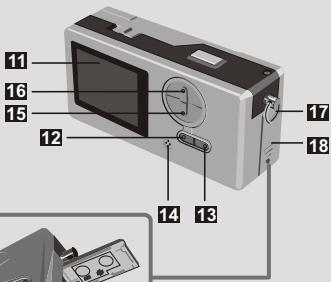
Le parti
Per informazioni dettagliate sul funzionamento, si prega difare riferimento al numero di pagina racchiusa tra le parentesi.
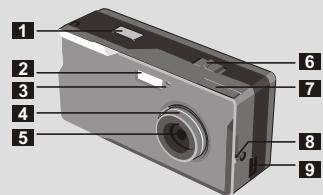
10

19
1 Otturatore
2 Flash
3 Indicatore LED
4 Fuoco (5)
5 Obiettivo
6 Interruttore alimentazione (5)
7 Mirino
3 Mirino (taste espulsione)
9 Porta USB (13, 15)
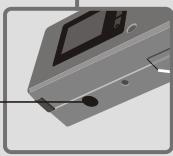
10 Connettore treppiede
1 Schermo LCD
12 Tasto stato LCD e luce posteriorie 101 (6)
MTasto Modalità (MODE) (6)
14 Microfono incorporato
15 Tasto Controllo (ZOOM) (4,6) (ingrandimento)
16 Tasto Controllo (riduzione)
17 Gancio nastro Passante cinghietta
Coperchio scomparto batterie (3)
19 Scomparto batterie (3)
Alimentazione
Impiegare due batterie AAA da 1.5V
Si raccomanda di utilizzato batterie alcaline
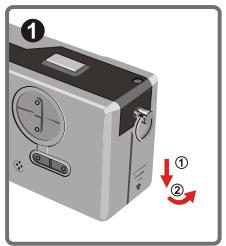
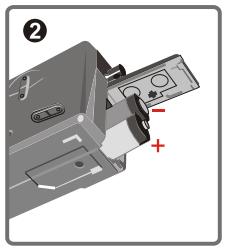
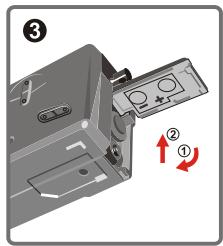
1 Aprire il coperchio scomparto batterie
Inserire due batterie alcaline AAA. Inserire le batterie come molto.
3 Chidere il coperchio scomparto batterie
Durata delle batterie
| Fotografiae | Durata delle batterie (minuti) | Numero di fotografia (Senza Flash) |
| Con schermo LCD attivo | Approssimativamente 60-70 | Approssimativamente 650 |
| Con mirino (schermo LCD disattivo) | Approssimativamente 100-120 | Approssimativamente 950 |
*1 dati sopra riportati si riferiscono a batterie alcaline utilizzate ad una temperatura di 25^ ; le immagini sono acquiste oglio初次quando.
! Nota:
- La durata della batteria diminuisce nelle seguenti condizioni.
Acquisizione d'immagini aasse temperature.
Accensione e spegnimento ripetuto.
- La Bavola sopra riportata è solo per riferimento.
- L'impiego del flash riduce il numero d'immagini che possono essere acquise.
Comeutilizzareiltastomodalità
Il tasto Modalità può essere utilizzato per fotografia e per rivedere le immagini, oppure per spostarsi tra tutte le modalità.

Premere e mantenere premuto il tasto Modalità per due secondi in qualsiasi modalità. La macchina fotografica passera automaticamente alla modalità Fotografia.
ComeutilizzareiltastoControllo
Modalità Fotografia
O Autoscatto

Il tastingo Contrllo puo essere utilizzato per mettere a fuoco l'imagine. Premere la parte superiore per ingrandire e quella inferiore per ridurre.
1 Fare riferimento al paragrafo Fuoco della sezione Fotografare per dettagli.
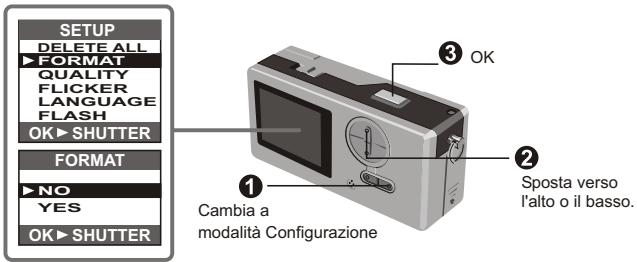
Modalità Configurazione SETUP SETUP
Utilizzare i tasti di controllo
Fotografia
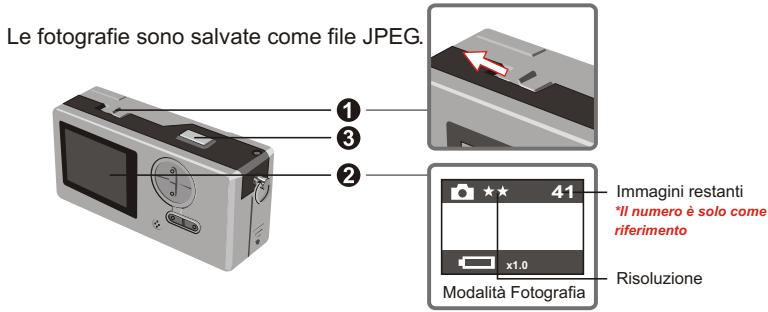
L'icona ★★ sta per 1280 x 1024 pixel. Per informazioni dettagliate sull'impostazione, fare riferimento alla modalità Configurazione.
1 Accendere la macchina fotografica prima di scattare le fotografie.
2 Assicurarsi che la macchina fotografica sia in modalità Fotografia.
3 Premere il tasto otturatore.
Il suono generato dall'otturatore indica che il diaframma è stato chiuso ed aperto. Ora si può scattare la prossima fotografia.
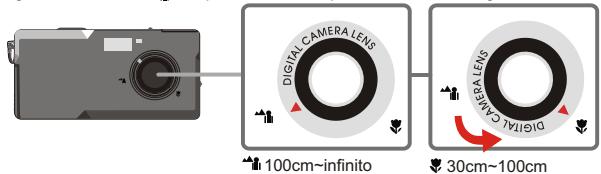
Messa a fuoco per fotografie di soggetti vicini (30 - 100cm)
Prima di scattare fotografie di soggetti che si trovano ad una distance inferiore di 100 cm, regolare il fuoco su ; riportarlo su prima di scattare fotografie normali.
Spegnimento automatico
La macchina fotografica si spegne automaticamente quando è lasciata inattiva per 30 secondi.
Accendere macchina fotografica quando la si vuole riutilizzare.
Lo spoggetto automatico funziona solamente quando si impiegla l'energia delle batterie.
Quando si collega il connetto alla presa USB, lo spoggetto automatico non funziona.
Mirino
Per conservare l'energia delle batterie spegnere la luce dello schermo LCD ed inquadrare le fotografietramite il mirino.
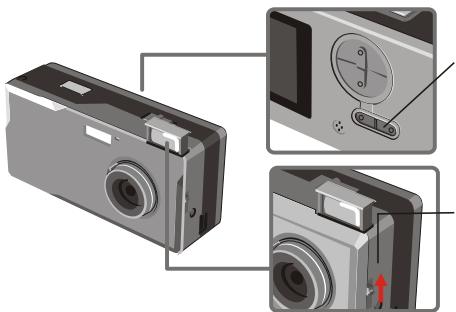
ISequenza di operazioni:
1 Attivare lo stato dello schermo LCD / accendere la luce posteriori
Disattivare lo stato dello schermo LCD / accendere la luce posteriori
Spagnere la luce posteriore.
Seguire la direzione della freccia per aprire il mirino
Il mirino è progettato in modo speciale. Per guardare nel mirino è necessario tenere gli occhi ad una distanza di 30 - 45 cm.
Zoom
Lo zoom può essere utilizzato quando si scattano fotografia ed autoritratti ON
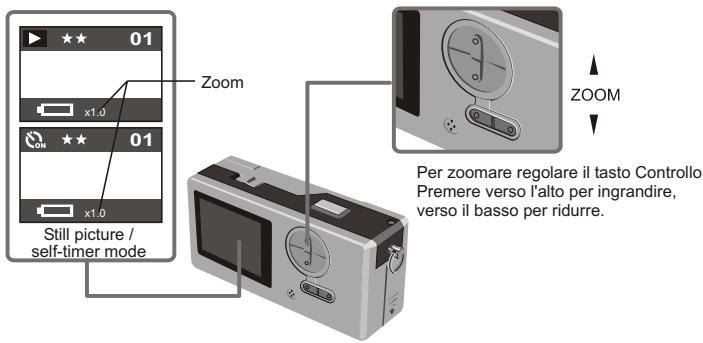
1 Lo zoom può essere regolato in modo digitale in 5sezioni che vanno da 1.0X a 4.0X
Autoscatto
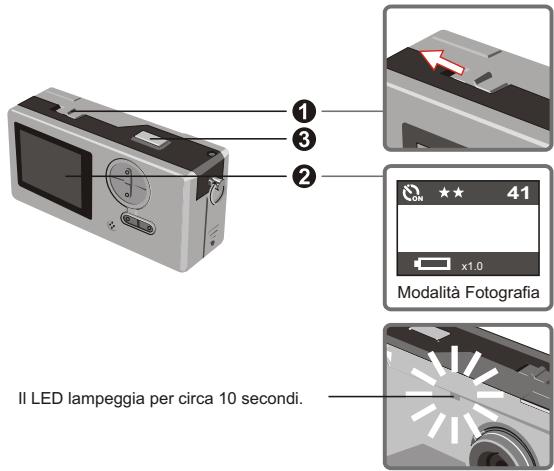
Quando si utilizes l'autoscatto, si possono scattare fotografia dei soggetti 10 secondi dopo ave premuto il tasto otturatore.
1 Accendere l'alimentazione 山
2 Premere il tasto Modalità e spostarsi a modalità Autoscatto.
3 Premere il tasto otturatore.
Il LED lampeggia per circa 10 secondi. La fotografia è scattata quando il LED si spegne. Ricordarsi che l'autoscatto non più essere annulato dopo che è stato premuto il tasto otturatore.
Registrazione di filmati AVI
I filmati con audio sono salvati in formato AVI.
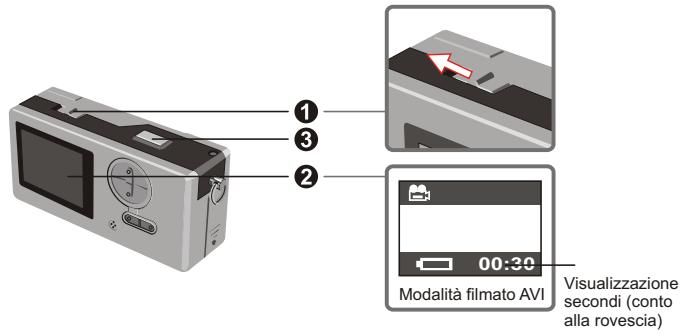
Seguire l'indicazione della freccia per attivare l'alimentazione prima di registrar un filmato AVI.
2 Portarsi alla modalità filmato AVI.
3 Premere il tasto otturatore per avviare la registrazione: I filmati AVI saranno ripresi quando è premuto il tasto otturatore e saranno salvati agli 30 secondi. La lunghezza del filmato dipende nella capacité di memoria della videocamera.
4 Premere di nuovo il tasto otturatore per terminare la registrazione: Premere di nuovo il tasto otturatore per terminare la registrazione.
La risoluzione dei filmati AVI è di 320 X 240.
Esecuzione di fotografia e filmati AVI
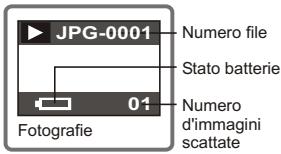
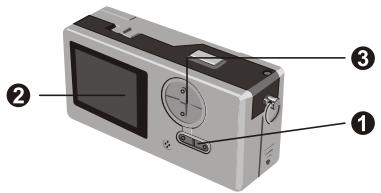
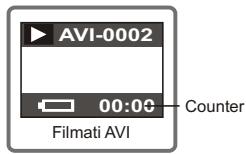
Passando da Anteprima a Filmato AVI, la macchina fotografica inizia a riproduirlo (10 secondi) se non si preme alcun altro tasting entro 1 secondo.
1 Portarsi alla modalità Anteprima.
L'ultima imagine o filmato AVI appeare sullo schermo.
Premere il tasto Su (Giù) per vedere in anteprima l'imagine o il filmato in sequenza di ripresa (o in sequenza inversa).
Si suo spegnere lo stato dello schermo LCD por augmentare le dimensioni dell'area visible sullo schermo LCD.
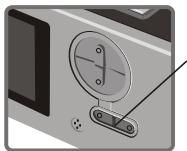
ISequenza di operazioni:
1 Attivare lo stato dello schermo LCD / accendere la luce posteriore
2 Disattivare lo stato dello schermo LCD / accendere la luce posteriore
3 Spagnere la luce posteriore.
Eliminazione di fotografie e filmati AVI
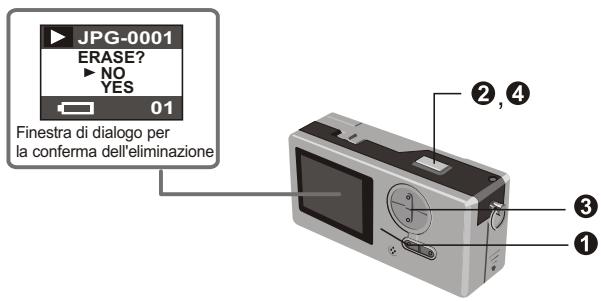
1 Portarsi alla modalità Anteprima
L'ultima imagine o filmato AVI appeare sullo schermo.
Premere il tasting Su (Giù) per vedere in anteprima l'imagine o il filmato in sequenza di ripresa (o in sequenza inversa).
Premere il tasto otturatore, sullo schermo si vedrà la finestra di dialogo per la conferma dell'eliminazione.
3 Premere il tasting Giu (Su) e portare il cursore su Si o NO.
4 Premere di nuovo il tasto otturatore per confermare e l'imagine sare eliminata.
Visualizzare le immagini sul PC
Le immagini ed i filmati ripresi con la macchina fotografica possono essere visti sul PC. Il software fornito può essere utilizzato per l'elaborazione. Inoltre le immagini sono essere alleviate a messaggi di posta elettronica.
Cautela: assicurarsi di essere installato il driver prima di collegare la macchina fotografica al PC. Se il cavo USB è collegato prima dell'infallazione, non si sare è in grado di installare il driver.
Installazione del driver e dei programmi per Slim 3000
1 Accendere il PC ed avviare Windows.
Non collegare il cavo USB a quello punto dell'installazione.
Chiudere tutte le applicazioni in esecuzione sul PC.
2 Inserire il CD nell'unità CD-ROM.
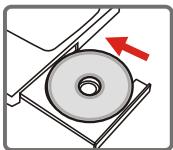

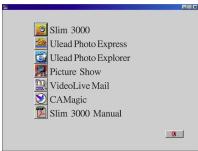
Il titolo appeare sullo schermo entro pochi secondi.
Se il titolo non appeare sullo schermo
① Fare doppio cig sull'icona "Risorse del computer".
② Fare doppio cli cull'icona CD-ROM ("Slim 3000 (E:)")
*La lettera dell'unità CD-ROM varia secondo la configurazione del PC.
3 Selezionare "Slim 3000" e fare cli c col tasto destro del mouse.
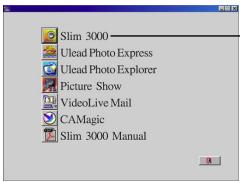
Imagine dell'esecuzione automatica
Iniziare ad installare il driver ed i programmi della macchina fotografica. Appare l'immagine dell""Installazione guidata".
4 SeLECTIONARE "AVANTI".
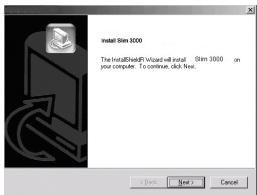
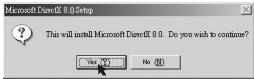
L'installazione ha inizio.Seguire le istruzioni suschermi per installare, seguito tutti i passaggi, DirexC8.0.
Seguire le istruzioni su scherno per uscire dal programma d'installazione.
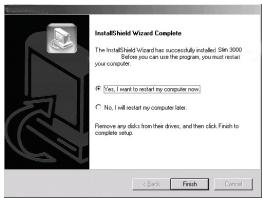
L'installazione ha initioso. Al completamento dell'installazione apparra la schermata relativa.
Il driver è disponibile all'uso dopo averi riavviato il PC.
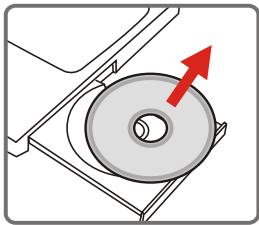
6 Il CD è espulso dal PC. Estrarre il CD.
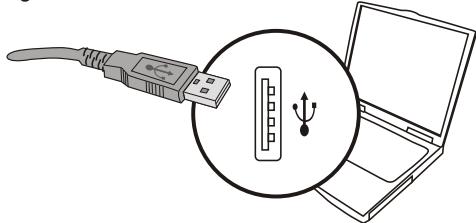
Collegare il cavo USB al connettore USB del PC.
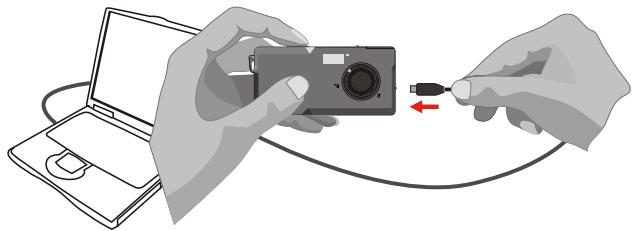
Collegare l'altra estremità del cavo USB alla macchina fotografica per completeness dell"Unità removibile".
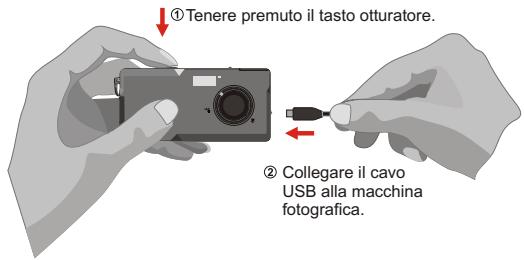
9 Tenere premuto il tasto otturatore e collegare di nuovo il cavo USB alla macchina fotografica per completare l'installazione del driver PC camera.
NOTA:
Attenersi ai seguenti passaggi per installare di nuovo il programma Slim 3000 se si collega la videocamera al PCtramite il cavo USBenza avere prima installmento il programma Slim 3000.
- Fare cli c su Start -> Impostazioni -> Pannello di controlo -> Sistema.
- Selezionare la性和 Hardware nella finestra Proprietà del systema -> Gestione periferiche.
A. Utente Windows XP / 2000:
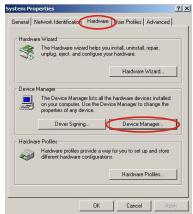
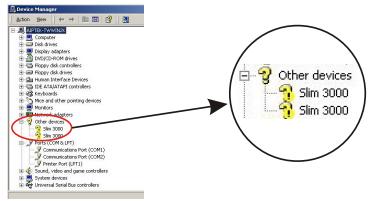
Selezionarlo e rimuoverlo.
B. Utente Windows 98SE / ME:
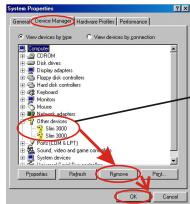
Selezionarlo e rimuoverlo.
- Scollegare il cavo USB dal PC.
- Inserire il disco driver Slim 3000 nell'unità CD-ROM per installare il programma Slim 3000.
- Al completamento dell'installazione, collegare di nuovo il cavo USB al PC ed iniziare ad utilizzato la videocamera.
▶ Visualizzazione con Windows delle fotografia archiviate sulla macchina fotografica
Accendere il PC ed avviare Windows.
Collegare l'altra estremità del cavo USB alla macchina fotografica. Collegare il cavo USB al connettore USB del PC.
Fare doppio clc sull'icona "Risorse del computer".
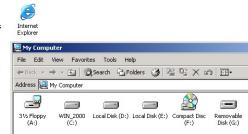
Per videe le immagini salutev sul PC si più peut utiliser l'utilità Cam Manager.
4 Fare doppio cig per identificare il nuovo "Disco removibile".
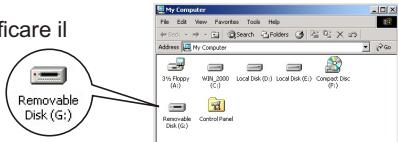
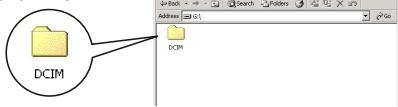
Fare doppio cli sulla cartella "DCIM".
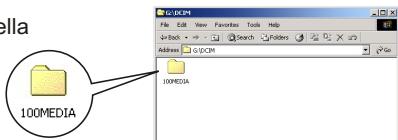
Fare doppio cli sulla cartella "100MEDIA".
Fare doppio clic sull'immagine o sul filmato AVI.
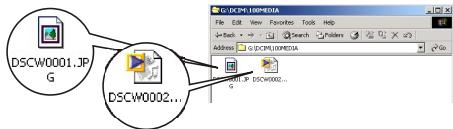
Per eseguirle the immagini dinamache AVI, è necessario installare i driver Windows Media Player (raccommando) e DirectX8.V
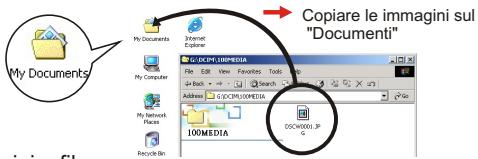
Copiare le immagini sul PC
Trascinare le immagini su "Documenti"
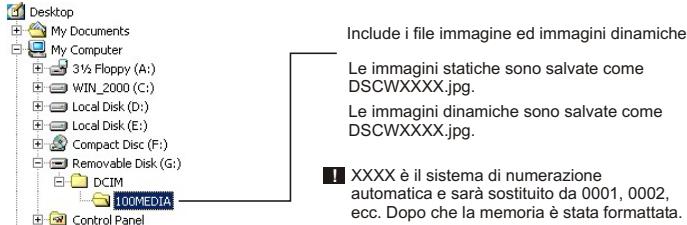
Posizioni delle immagini e file
Impiego della funzione PC camera per acquire immagini con Windows
Accendere il PC ed avviare Windows.
Collegare il cavo USB al connettore USB del PC. Tenere premuto il tasto otturatore e collegare di nuovo il cavo USB alla macchina fotografica per accedere alla modalità PC camera.
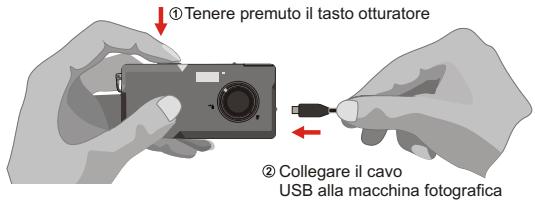
3 Avviare il programma Slim 3000 o altri software di visualizzazione per la ripresa dal vivo.
Modifica della configurazione
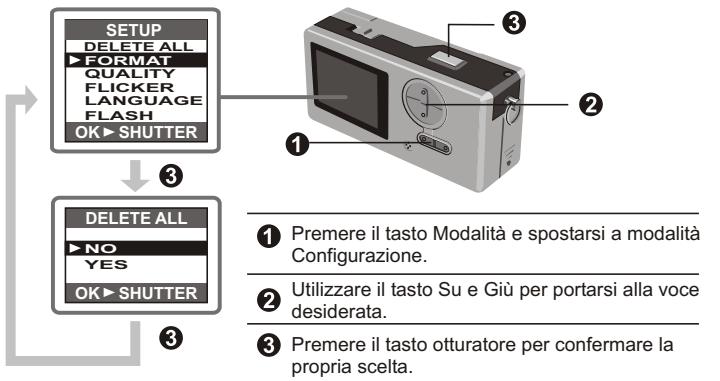
| Voce | Configurazione | Descrizione |
| DELETE ALL | NO | Elimina immagini statiche e dinamiche alla macchina fotografica. |
| sI | ||
| FORMAT | NO | Formatta la memoria della macchina fotografica ed elimina tutti i dati alla memoria. |
| sI | ||
| QUALITY | 2048x1536 | La macchina fotografica supporta 3 risoluzioni (2048x1536) è la modalità rinforzata. |
| 1600x1200 | ||
| 1024x768 | ||
| FLICKER | 50HZ | Imposta la frequenza CA e sincronizzza con fluorescente. |
| 60HZ | ||
| LANGUAGE | ENGLISH | Schemo LCD multilingue, supporta Inglese, Francese, Spagnolo, Tedesco, Olandese, Italiano e Portoghese. |
| FRANÇAIS | ||
| ESPAÑOL | ||
| DEUTSCH | ||
| NEDERLANDS | ||
| ITALIANO | ||
| PORTUGUÉS | ||
| FLASH | Disattivo (impostazione predefinita) | Il flash richiede 3 - 5 secondi per ricariciarsi. Durante la ricarica il display LCD è spento temporaneamente. |
| Automatico |
Programma macchina fotografica (Slim 3000)
Avviare il programma Slim 3000
Quando il cavo USB è collegato alla macchina fotografica, l'icona Slim 3000 Monitor visualizzata sulla barra delle applicazioni di Windows avvia automaticamente il programma secondo il tipo di modalità. Modalità Album
1 Collegare il cavo USB alla macchina fotografica.
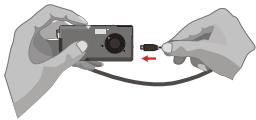
Il programma Slim 3000
appare al centro dello schermo
e chiede se si vogliono scaricare
le immagini contenate nella
macchina fotografica.
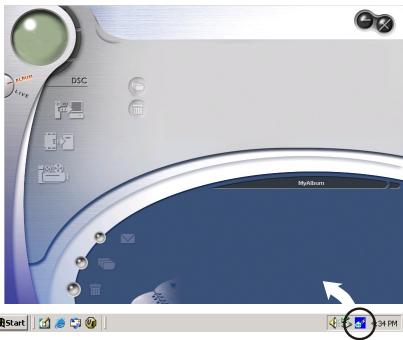
Modalità PC camera
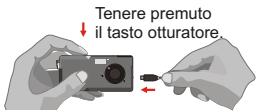
1 Tenere premuto il tasto otturatore e collegare il cavo USB alla macchina fotografica.
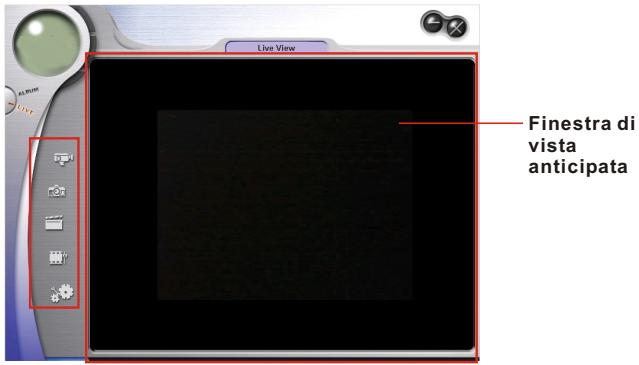
2 Il programma Live View della Slim 3000 appeare al centro dello schermo.
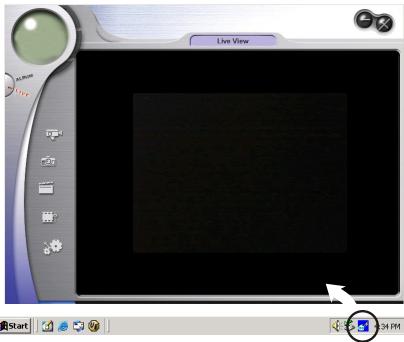
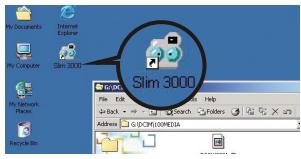
Se non si avvia
① Fare clic sull'icona "Slim 3000" sul desktop per eseguire il programma con il quale si cui iniziare ad utilizzato la macchina fotografica.
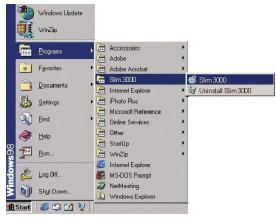
② Fare clc sul menu "Start" ed andare su "Programmi". Poi andare alla cartella nominata "Slim 3000" e selezionarla.
Selezione della modalità
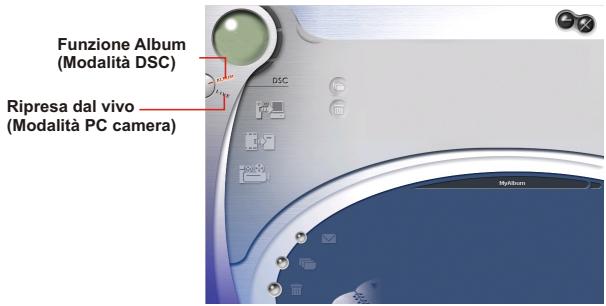
Premere il tasto "Live View" per passare alla modalità PC Camera.
2 Premere il tasto "Funzione Album" per passare alla modalità DSC.
>Modalità Album
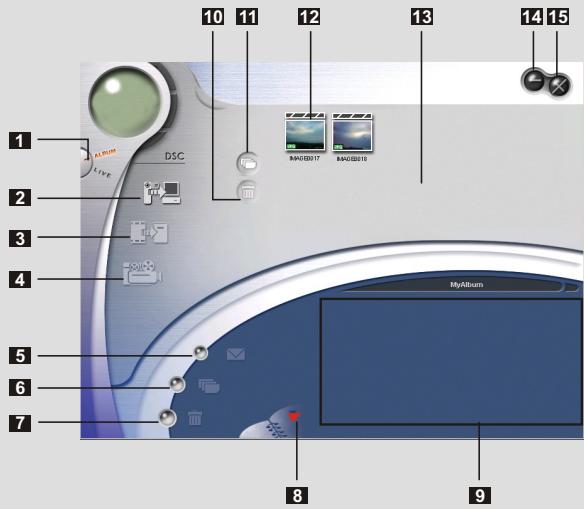
Funzione DSC (Modalità DSC)
2 Trasferisci immagini all'area di lavoro
3 Trasferisci immagini all'album
4 Crea file AVI
5 Invia Mail
6 Seleziona tutto
7 Elimina
8 Gestione album
9 Album
10 Cancella
11 Selezionata tutto
12 Imagine
13 Area di lavoro
14 Riduci ad icona
15 Esci
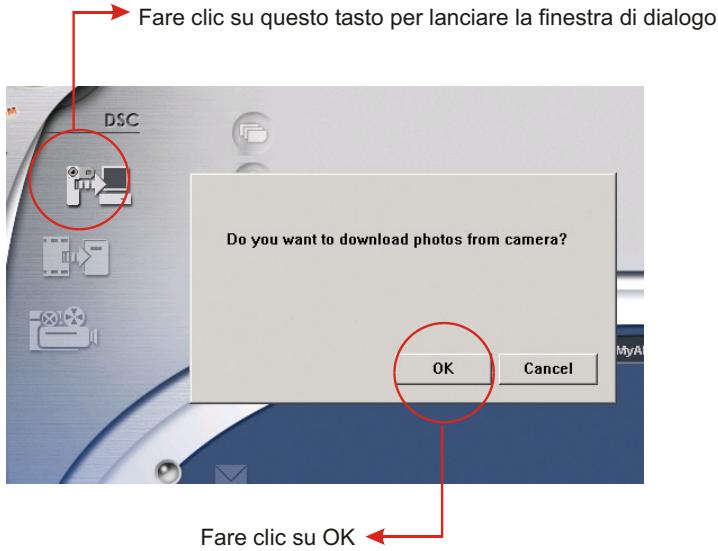
Scaricareimmagini filmati
① Assicurarsi che la macchina fotografica sia collegata al PC tramite il cavo USB.
② Impostare la Slim 3000 su modalità Album.
③ Apparirà una finestra di dialogo che richiede se si vogliono scaricare le fotografia dalla macchina fotografica.
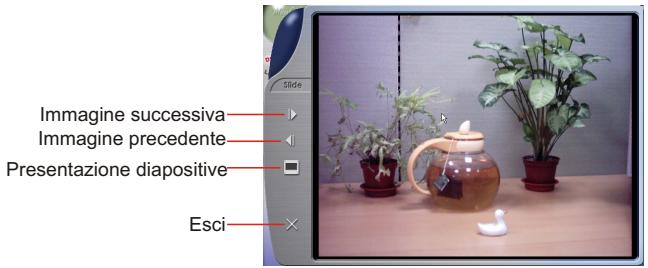
Prendere visione delle immagini
Fare doppio sic su qualsiasi immagine o filmato per prenderne visione sul visore.
Prendere visione dei filmati
Fare doppio sic su qualsiasi filmato AVI per lanciarlo automaticamente con il media player predefinito.
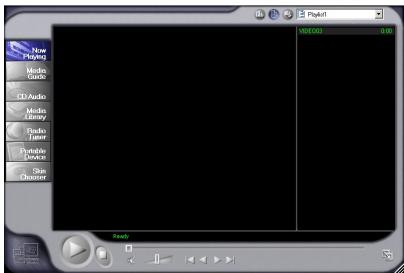
Start Outlook Express Windows Media Player
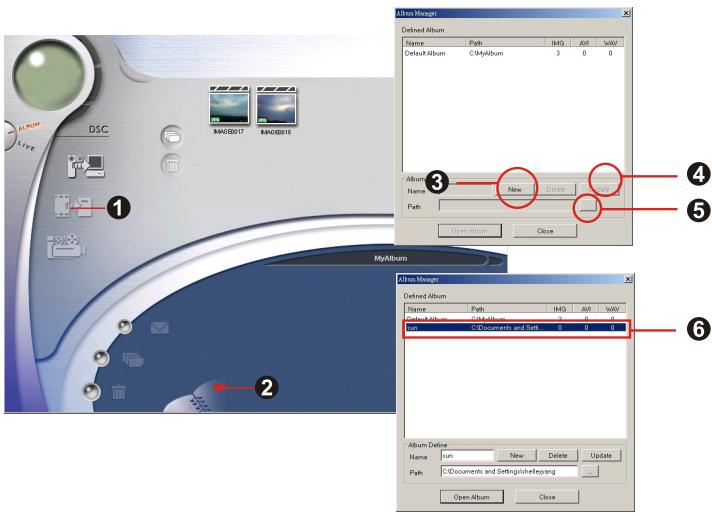
Gestione album


1 Selezionale are un'immagine nella zona di lavoro e fareclc su trasferirla nell'album.
per
2 Fare clic sull'icona dell'Album Manager
per creare un nuovo album.
3 Digitare un nome per il nuovo album.
4 Fare clic su 4 per indicare il percorso in cui l'album dovrà essere salvato.
5 Selezionare "Aggiorna" per confermare la creatione del nuovo album.
6 Fare clic su 6 per insertire l'album appena creato album.
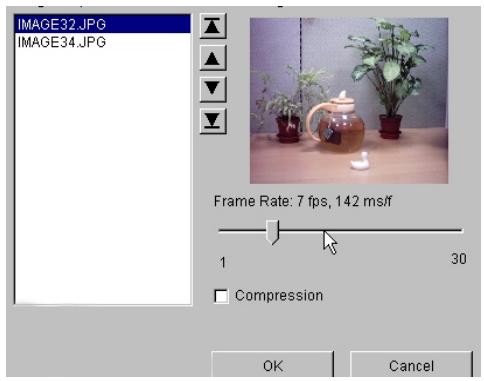
Create file AVI
1 Selezionare immagini jpg / bmp dall'area di lavoro.
2 Fare clic su per caricare la immagini su Gestione file AVI.
3 Ordinare la sequenza d'immagini e regolare la velocità.
Modalità PC Camera

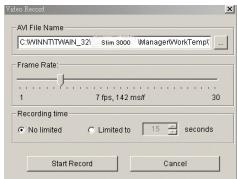
Registra video diretta

Passaggi
- Premere

- Regolare velocità ed intervallo di registrazione.
- Premere "Start to Record" (Inizia registrazione)

Acquisisci fotografie diretta

Imposta dimensioni imagine

Impostazioni avanzate (impostazioni predefinite sono raccomandate)

Selezione risorsa video (se si è installato più di un dispositivo per l'importazione delle immagini)
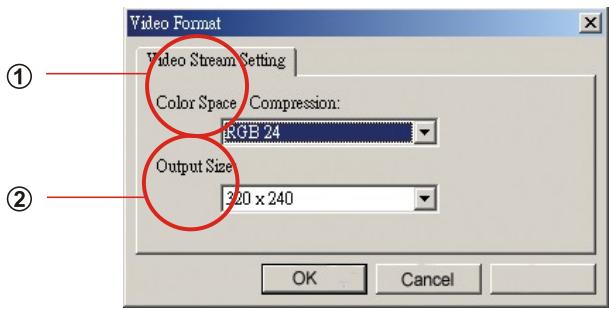
Impostazione dimensioni immagine

① Spazio colore
Selezionare una delle seguenti funzioni secondo il bisogno.
- RGB 24: migliorare qualità d'imagine
-1420: maggiore velocità
② Dimensioni output
L'impostazione delle dimensioni output può modificare le dimensioni della finestra anteprima. La dimensione predefinita è 320 × 240 . Scegliere più pixel quando si vuole una finestra anteprima più ampia.
320 × 240
640× 480
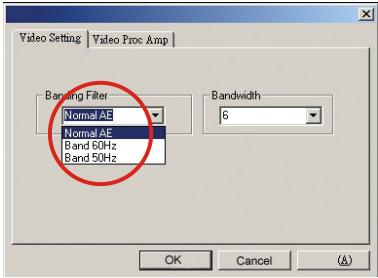
Impostazioni video
- Filtro di banda:
Quando lo schermo del PC sfarfalla, modificare il filtro di banda nelle Impostazioni video. L'indice di ripristino (il numero di volte il secondo che lo schermo è riscritto) è la causa più probabile del tremolio. Selezionare 50 Hz o 60 Hz finché lo schermo del PC non sfarfalla più.
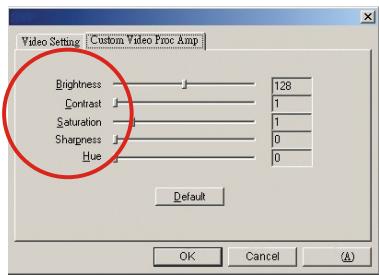
Personalizzazione Video Pro Amp
Si possono utilizzare le impostazioni predefinite (luminosità, contrasto, saturazione, nitidezza e tonalità), oppure modificarle personalamente.
| Indicazione | Azioni |
| 1. Se si salute una fase durante l'installazione: | Rimuovere il driver della fotocamera e tutto il software relativo, quindi atteneri a ciascuna fase dell'installazione per reinstallare la fotocamera. |
| 2. In caso di confitto con il driver di un'altra fotocamera o periferica di acquisizione: | Se sul computer è installata un'altra fotocamera, rimuoverla completenessdalaSYSTEMA e disinstallare il driver relativo, once evitare confiitti con tale fotocamera (o periferica di acquisizione). |
| 3. Se è impossibile disinstallare il driver: | Al momento di installare il driver della fotocamera in Windows 98SE, viene richiesto di insertire il CD-ROM di Windows 98SE. Attenersi alle struzioni visualizzate per completare l'installazione. |
| 4. Se è impossibile scaricare le immagini: | Ricollegare la fotocamera per scaricare le immagini. |
| 5. Se la saturazione dei colori delle immagini Non è adeguata occorre regolare la schedà VGA. | Attenersi alla procedura seguite: Selezionare Pannello di controllo Fare doppio clsc su "Schemo" Fare clsc su "Impostazioni" Fare clsc su "Colori" Selezionare "65.536 colori" o "16,8 millioni di colori". |
| 6. Se non è possible riproduire immagini in modalità Videoconferenza o AVI occorre regolare la funzione di accelerazione della schedà VGA. | Attenersi alla procedura seguite: Selezionare Pannello di controllo Fare doppio clsc su "Schemo" Fare clsc su "Impostazioni" Fare clsc su "Avanzate" Fare clsc su "Prestazioni" o "Risoluzione dei problemi" Impostare "Accelerazione hardware" da "Max" a "Min". |
| 7. Sullo schermo appeare un disturbo nelle macchina fotografica è utilizzata per videoconferenze. | Cambiare il filtrato di banda a 50 Hz o 60 Hz. |
| 8.Le immagini non sono ben definite. | Regolare il fuoco. |
| 9.Le immagini sono troppo scure. | Scattare le fotografie quando l'illuminazione è adeguata. Utilizzato strumenti d'elaborazione quali Photoshop o Photolimpact per regolare la luminosità dell'immagine. |
| 10. I file AVI non sono eseguiti | Installare Direct X 8.0 o superiore |